如何使用InDesign CC 2017创建脚注
2018-11-09 08:20:31
在本文中,我将分享Adobe在InDesign CC 2017中引入的一个小但非常好的改进,用于创建脚注。当InDesign引入脚注时,过程是将它们插入到多列文本框架中,并且它们总是放在脚注引用出现的同一列中。如果您想在文本框架的所有列中添加脚注,则必须手动执行此操作。
Adobe已经回应了许多用户的要求,以简化创建脚注的过程。随着CC 2017的发布,您现在可以在跨越所有文本框架的列范围脚注或脚注之间进行选择。
使用InDesign CC 2017创建脚注的步骤
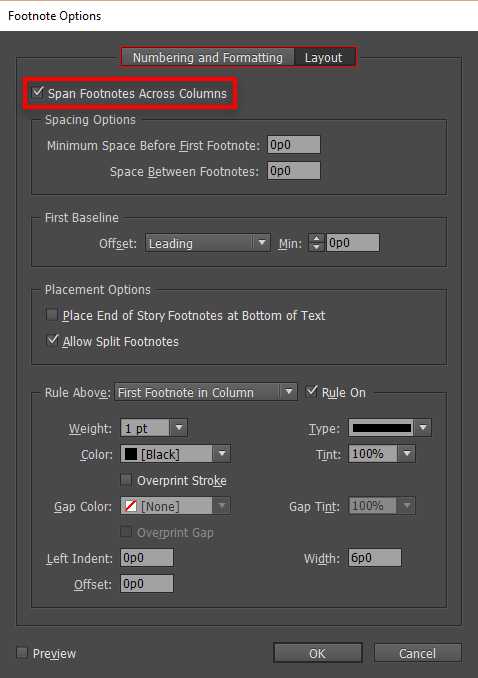
当您打开“脚注选项”对话框的面板时,有一个新选项。选择“文字”>“文档脚注选项”。在“布局”选项卡上,选择“跨列的跨脚注”,然后单击“确定”。这将成为默认设置。
如果您正在处理在早期版本的InDesign中创建的文档,则除非您选择跨列的新选项,否则您的脚注将像过去一样运行。
您还可以通过转到当前文本框的“对象”>“文本框架选项”>“脚注面板”来覆盖具有此新默认选项的文本框架。要覆盖文档默认值,请选择“启用覆盖”,然后取消选中“跨列的跨度脚注”。

以下是使用脚注文本的一些有用提示:
文本框架选项:此面板还包括“第一个脚注之前的最小空间”和“脚注之间的空间”选项。
导航:您可以使用箭头键在脚注之间导航。
脚注编号:默认情况下,书籍中的文档不会继续编号。如果您不希望在书籍的每个文档中重新开始编号,请在编辑完成后在每个文档中手动更改“起始值”。
字符和段落格式:您可以选择并将字符和段落格式应用于脚注。您还可以选择和更改脚注引用号的外观,但建议的方法是使用“文档脚注选项”对话框。
复制/粘贴:复制包含脚注引用号的文本时,脚注文本也会添加到剪贴板中。如果将文本复制到其他文档,则该文本中的脚注将使用新文档的编号和布局外观的特征。
摘要
正如我在开始时提到的,在InDesign CC 2017中创建脚注的新选项是一个很小的,但非常有用的功能改进,这已经很长时间了。尝试一下,我想你会很高兴,特别是如果你正在使用带有许多脚注的长文档。